فتح أكثر من ميتاتريدر على نفس الجهاز: شرح MT5 خطوة بخطوة
طريقة تشغيل نسختين من MetaTrader 5 على جهاز واحد أو RDP: مجلد مستقل لكل نسخة، تغيير مسار التثبيت والاسم، وتنظيم الحسابات والإكسبرتات بالصور.
تنبيه: المحتوى تعليمي ولا يمثل توصية استثمارية. التداول ينطوي على احتمال خسارة رأس المال.
الفكرة: تثبيت مستقل لكل نسخة من MT5
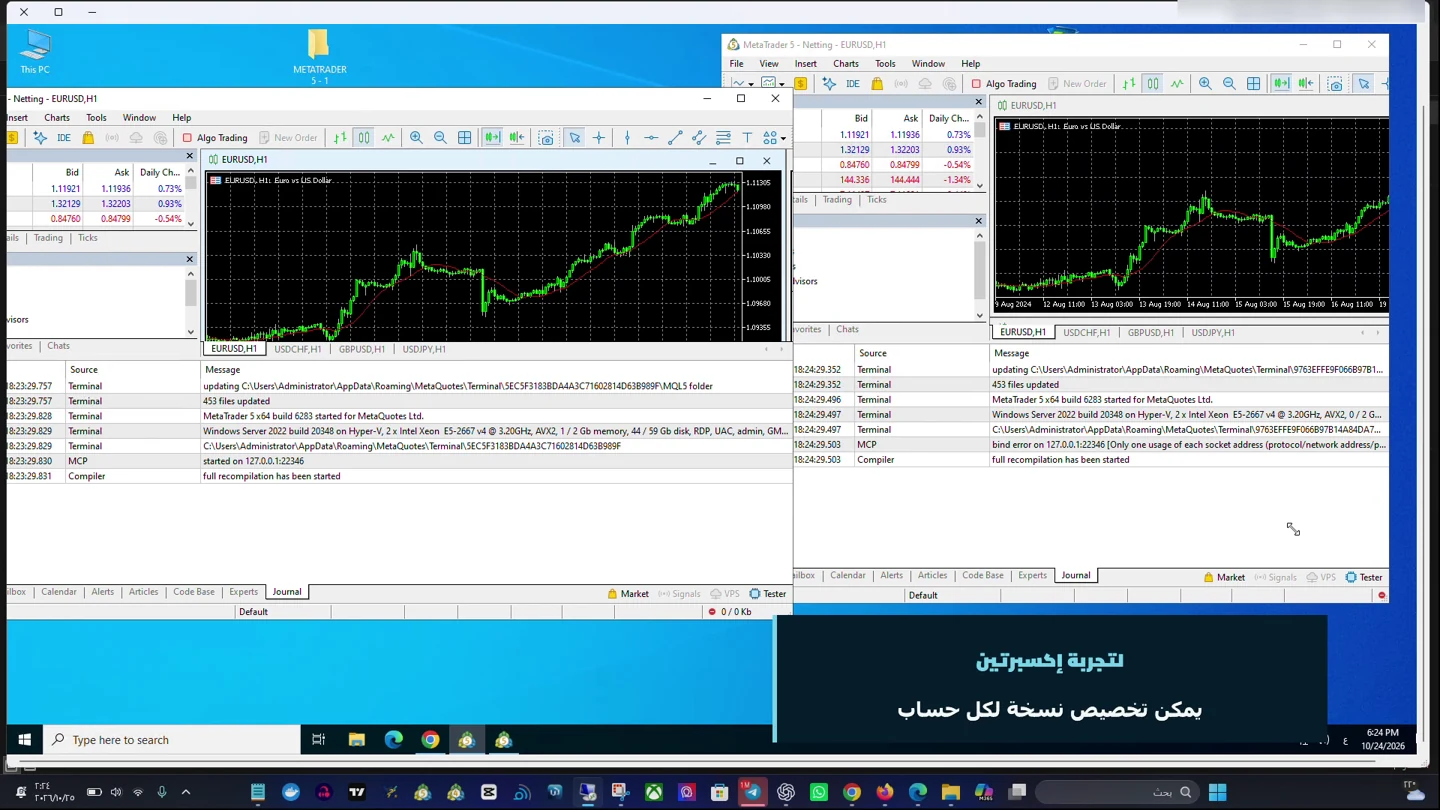
إذا كنت تحتاج متابعة حسابين أو تجربة إكسبرتين، يمكنك تجهيز أكثر من نسخة من MetaTrader 5 على جهاز ويندوز واحد. في هذا التطبيق أعددت مجلدين وثبتُّ نسختين، ثم عرضتهما معًا على سطح المكتب البعيد. الصور التالية من التسجيل الفعلي، مع تمويه عنوان السيرفر الخاص.
الخطوة المهمة هي تغيير مجلد التثبيت لكل نسخة؛ إنشاء اختصار إضافي للبرنامج نفسه لا ينشئ تثبيتًا مستقلًا. كذلك تغيير اسم الاختصار وحده لا يكفي. التطبيق المصوّر هنا على MT5؛ قد تختلف واجهة مثبت MT4 أو نسخة وسيطك.
ظهور نافذتين في التجربة يثبت نجاح فتح نسختين، ولا يثبت اتصال حسابين مختلفين أو ربحية أي إكسبرت. تسجيل الدخول وضبط كل حساب مرحلة مستقلة بعد التثبيت.
تنزيل MetaTrader 5 من الموقع الرسمي · يمكنك أيضًا استخدام مثبت المنصة من موقع وسيطك الرسمي.
1. تنزيل ملف التثبيت وتجهيز مجلدين
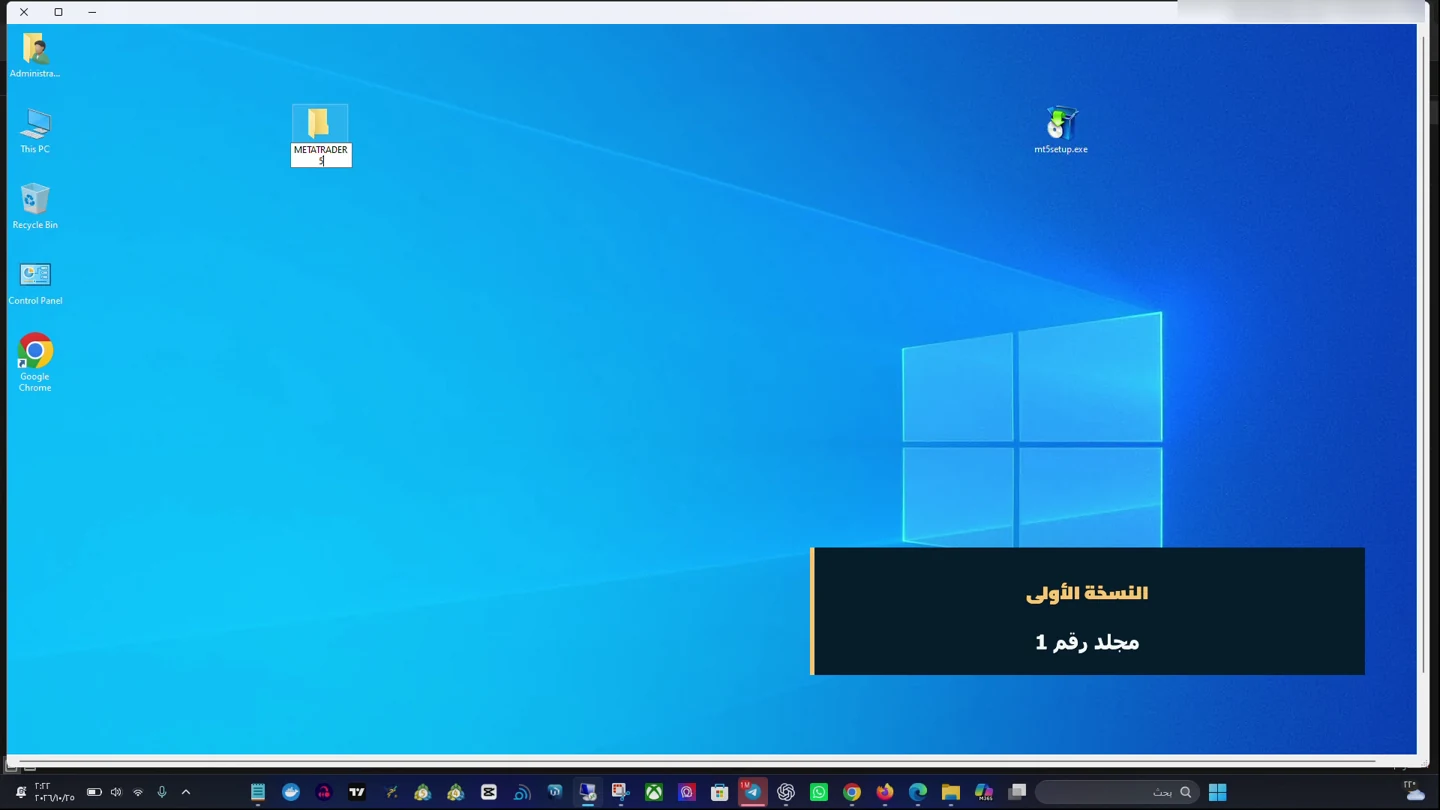
نزّل مثبت MT5 من الموقع الرسمي أو من صفحة وسيطك الرسمية، ثم جهّز مجلدين بأسماء واضحة. في الفيديو استخدمت سطح المكتب لسهولة عرض الخطوات، وسميت المجلدين MetaTrader 5-1 وMetaTrader 5-2.
يمكن وضع المجلدين في موقع مناسب تملك صلاحية الكتابة فيه. المهم اختيار مسارين مختلفين والقدرة على التمييز بينهما لاحقًا، خصوصًا إذا كنت تختبر أكثر من حساب أو أداة.
2. فتح Settings قبل متابعة التثبيت
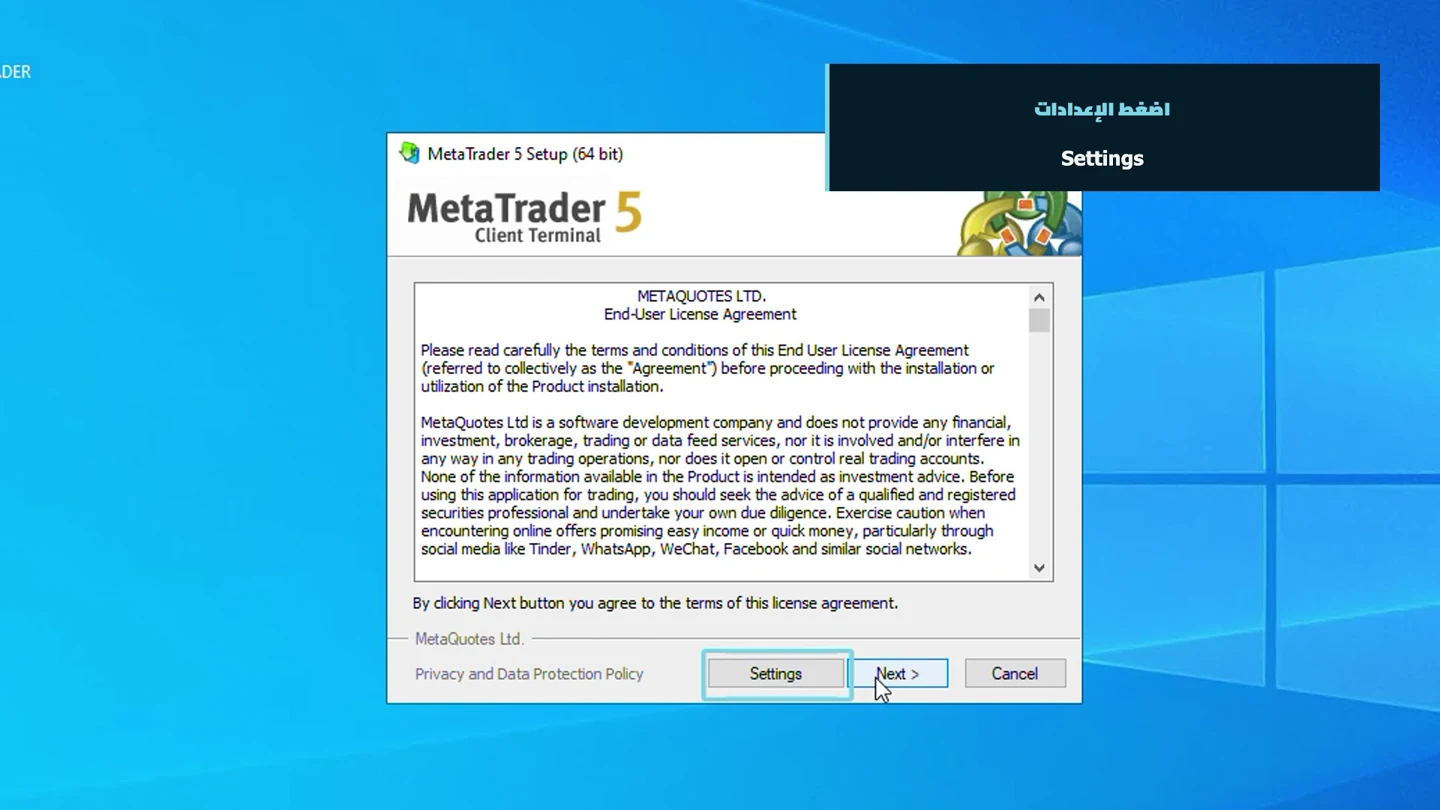
شغّل ملف التثبيت، واقرأ اتفاقية الاستخدام. قبل بدء التثبيت اضغط Settings لفتح خيارات المسار. إذا تابعت مباشرة باستخدام المسار الافتراضي للنسخة الموجودة فقد تحدّث تثبيتها بدل إنشاء نسخة جديدة.
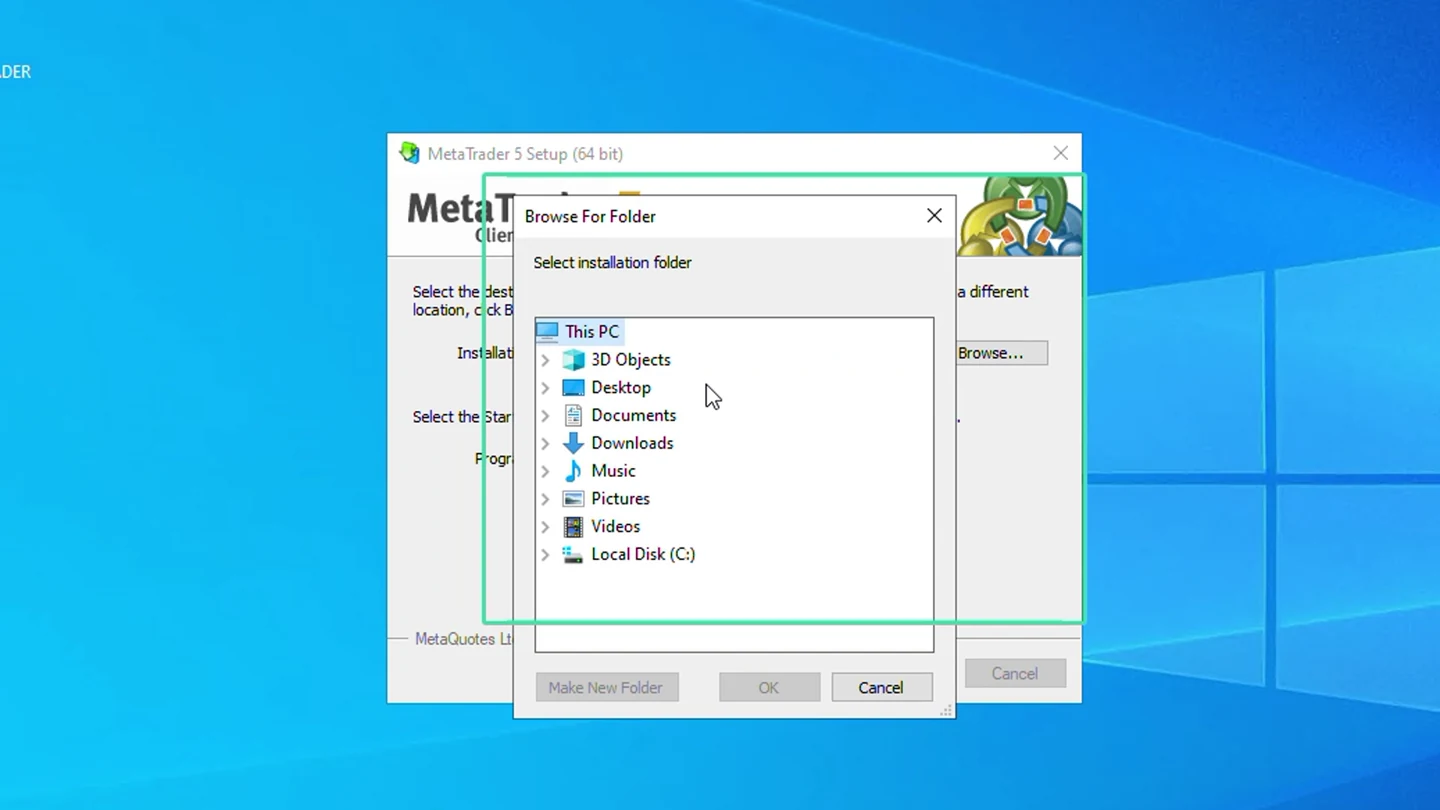
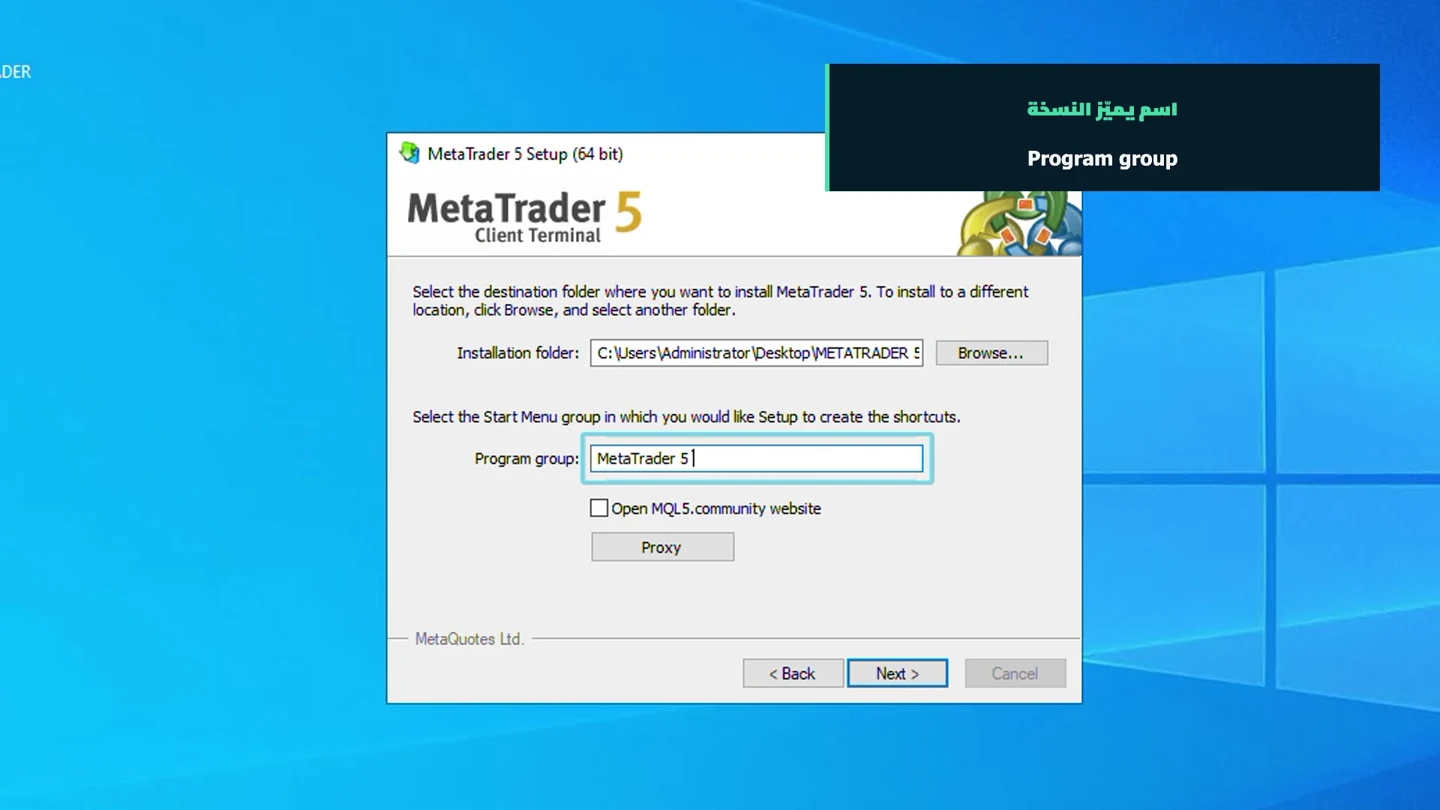
في الشاشة التالية ستجد Installation folder لاختيار مكان تثبيت البرنامج، وProgram group لتسمية مجموعة البرنامج. هذان الإعدادان لهما وظيفتان مختلفتان: المسار يفصل التثبيت، والاسم يساعدك على تنظيم الوصول إليه.
3. اختيار مسار النسخة الأولى
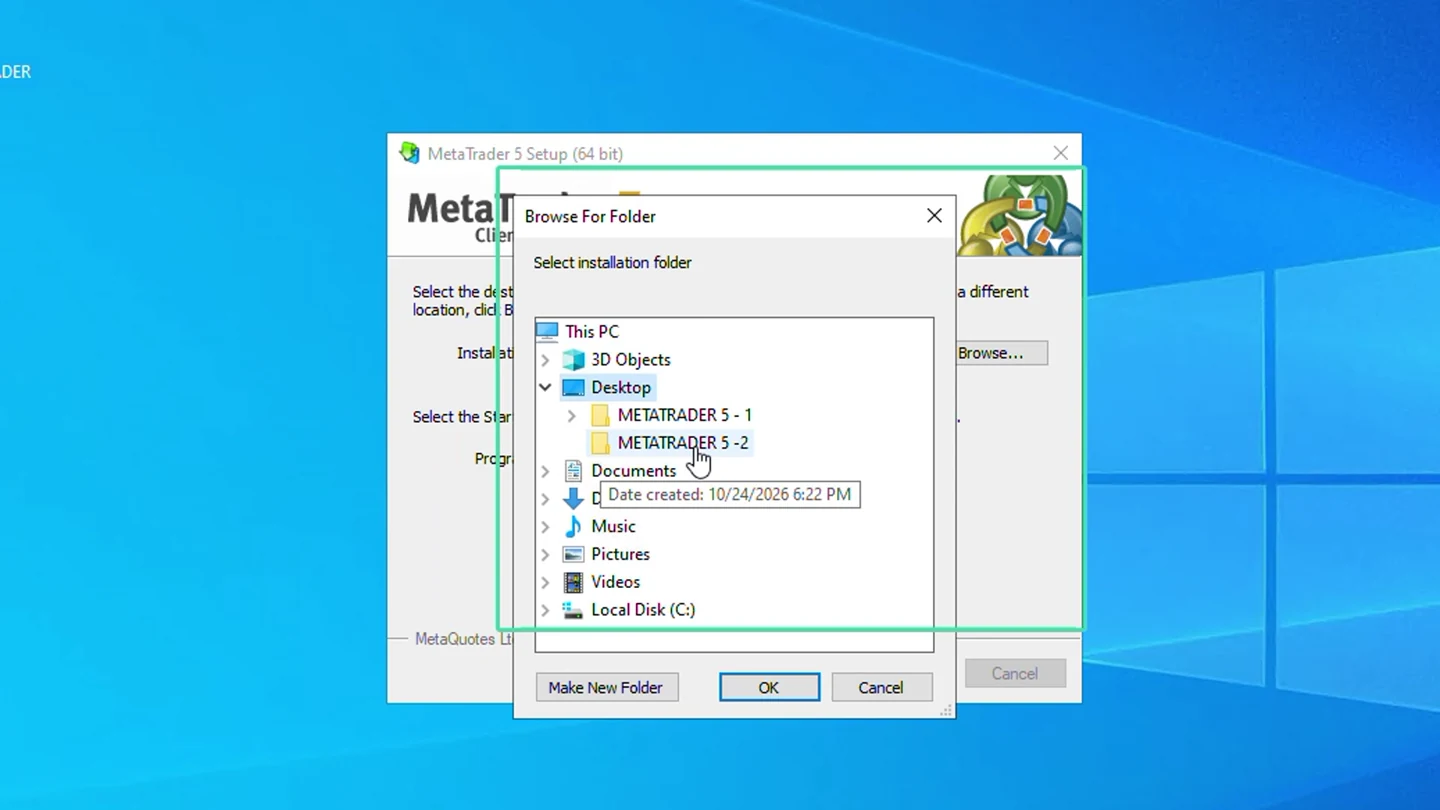
اضغط Browse بجانب Installation folder، ثم اختر المجلد الأول الذي جهزته. تأكد أن الحقل يعرض المسار الصحيح قبل الضغط على Next.
في التجربة ظهر المجلد الأول على سطح المكتب تحت اسم MetaTrader 5-1. أسماء المجلدات هنا أمثلة تنظيمية؛ ليس مطلوبًا استخدام اسم المستخدم أو المسار الظاهر في تسجيل شخص آخر.
4. تسمية النسخة وإكمال تثبيتها
غيّر Program group إلى اسم يميز النسخة الأولى، ثم أكمل التثبيت. يمكنك اختيار أسماء بحسب الاستخدام مثل MT5-Demo-1 أو MT5-Test-2، مع الاحتفاظ بسجل يربط الاسم بالحساب المقصود.
قد ينزّل المثبت مكونات أثناء العملية، لذلك انتظر اكتماله قبل فتح المنصة. عند ظهور النسخة الأولى تأكد أنك تستطيع الرجوع إليها من الاختصار الصحيح. تثبيتها في شريط المهام خطوة تنظيمية اختيارية.
5. إعادة تشغيل المثبت للنسخة الثانية
افتح ملف التثبيت نفسه مرة ثانية، وادخل إلى Settings، ثم اختر المجلد الثاني في Installation folder. غيّر اسم Program group أيضًا حتى تستطيع التمييز بين الاختصارين.
راجع المسار قبل تأكيد الطلب: يجب أن يشير إلى مجلد النسخة الثانية، وليس المجلد الأول أو المسار الافتراضي. أكمل التثبيت، ثم افتح كل نسخة من مكانها الصحيح.
6. عرض المنصتين وتنظيم الحسابات والإكسبرتات
في نهاية التطبيق ظهرت نسختان من MT5 في الوقت نفسه. يمكنك ترتيب النافذتين جنبًا إلى جنب، ثم تسجيل الدخول في كل واحدة إلى الحساب المطلوب باستخدام رقم الحساب والخادم الصحيحين.
لتركيب إكسبرت أو مؤشر، افتح File ثم Open Data Folder من داخل النسخة المقصودة. لا تفترض أن مجلد البيانات هو نفسه مجلد تثبيت البرنامج، ولا تنسخ ملفات الأداة إلى نسخة أخرى بالخطأ.
قبل تفعيل التداول الآلي، اختبر على حساب تجريبي وراجع رقم الحساب والرمز واللوت والإعدادات. تشغيل أكثر من منصة لا يعني أن نتائجها قابلة للمقارنة تلقائيًا؛ اختلاف الوسيط والرمز والتكاليف يؤثر في التنفيذ.
شرح تركيب MT5 والإكسبرت على VPS · قائمة فحص الإكسبرت قبل التشغيل.
كم منصة يمكن تشغيلها على نفس الجهاز؟
لا يوجد عدد واحد مناسب لكل الأجهزة. استهلاك الموارد يتغير حسب المعالج والذاكرة وعدد الرسوم والمؤشرات والإكسبرتات والاختبارات التي تعمل. يبدأ التطبيق هنا بنسختين فقط؛ لا نعتبر ذكر أعداد أكبر في الشرح اختبار تحمل فعليًا.
أضف النسخ تدريجيًا وراقب Task Manager وسجل المنصات وسرعة الاستجابة. إذا ارتفع استهلاك الذاكرة أو المعالج باستمرار، قلل الحمل أو ادرس ترقية الموارد بدل إضافة نسخ بلا قياس.
يمكن تطبيق تنظيم النسخ على جهاز محلي أو Windows VPS مناسب. وجود RDP لا يمنح موارد غير محدودة، كما أن تشغيل منصة أو إكسبرت على السيرفر لا يضمن الربح.
أخطاء شائعة وحلولها
تفتح النسخة القديمة بدل الجديدة؟ راجع Target في خصائص الاختصار، وتأكد أنه يشير إلى ملف تشغيل النسخة داخل مجلدها الصحيح.
تغيّر الاسم لكن لا تظهر نسخة مستقلة؟ راجع Installation folder؛ الاسم التنظيمي لا يعوّض الفصل بين مجلدي التثبيت.
لم تجد الإكسبرت بعد نسخه؟ افتح مجلد البيانات من داخل النسخة المطلوبة، وتحقق من مجلد Experts ومن توافق الملف مع MT5 ثم حدّث قائمة Navigator.
هل يجب استخدام Portable؟ لا يحتاج الشرح المصوّر إلى هذا الوضع؛ استخدم التثبيت المنفصل كما هو، ولا تغيّر إعدادات أمان ويندوز لمجرد تشغيل نسختين.
أسئلة شائعة وروابط المتابعة
هل أحتاج جهازين؟ لا، التطبيق يوضح تشغيل نسختين على جهاز ويندوز واحد، مع مراعاة الموارد.
هل يلزم مثبتان مختلفان؟ في هذه التجربة استخدمت ملف التثبيت نفسه مرتين مع تغيير المسار والاسم لكل نسخة.
هل يمكن فتح حسابين في وقت واحد؟ الهدف من النسخ المستقلة هو تخصيص منصة لكل حساب عند الحاجة. تأكد بعد تسجيل الدخول من أن كل نافذة متصلة بالحساب والخادم المقصودين؛ التسجيل هنا يعرض فتح المنصتين ولا يوثق تنفيذ تداول على حسابين.
هل تعمل الطريقة على MT4؟ الفكرة العامة هي الفصل بين مجلدات التثبيت، لكن خطوات وصور هذا الدليل تخص MT5. راجع خيارات مثبت MT4 لدى وسيطك قبل تطبيق التفاصيل.
هل فصل النسخ يحسّن نتائج الإكسبرت؟ يفيد في التنظيم وعزل إعدادات التشغيل، لكنه لا يحسن الاستراتيجية تلقائيًا ولا يثبت ربحيتها.
تريد تطبيق الخطوات على سيرفر بعيد؟
راجع تجربتي المصورة في شراء RDP والاتصال به والفرق بين RDP وVPS. يمكن تطبيق شرح تعدد المنصات على جهازك المحلي أيضًا.
هذا رابط إحالة للنادي. راجع الموارد والسعر ودورة الاشتراك وشروط التجديد قبل الشراء.
التواصل والمتابعة
تليجرام نادي المتداولين العرب · واتساب للتواصل
للإعلانات والتعاون التجاري: mohamed661441@gmail.com
مراجع رسمية مرتبطة بالدليل
استخدمنا هذه الصفحات للتحقق من النقاط التقنية أو التحذيرات الأساسية. افتح المصدر للتأكد من أحدث إصدار أو شرط.

محمد عنان
منشئ محتوى تداول عربي منذ 2013، يركز على التجارب العملية، أدوات MetaTrader وإدارة المخاطر.