رابط الخدمة المستخدمة في الشرح
إفصاح: هذا رابط إحالة للنادي. راجع السعر الحالي ودورة الاشتراك والتجديد قبل الشراء. مبلغ 8.99 دولار هو السعر الظاهر وقت تجربتي، ولا يضمن عرضًا حاليًا أو خصمًا خاصًا.
شراء RDP بصلاحيات أدمن كاملة: تجربتي وخطوات الإعداد بالصور
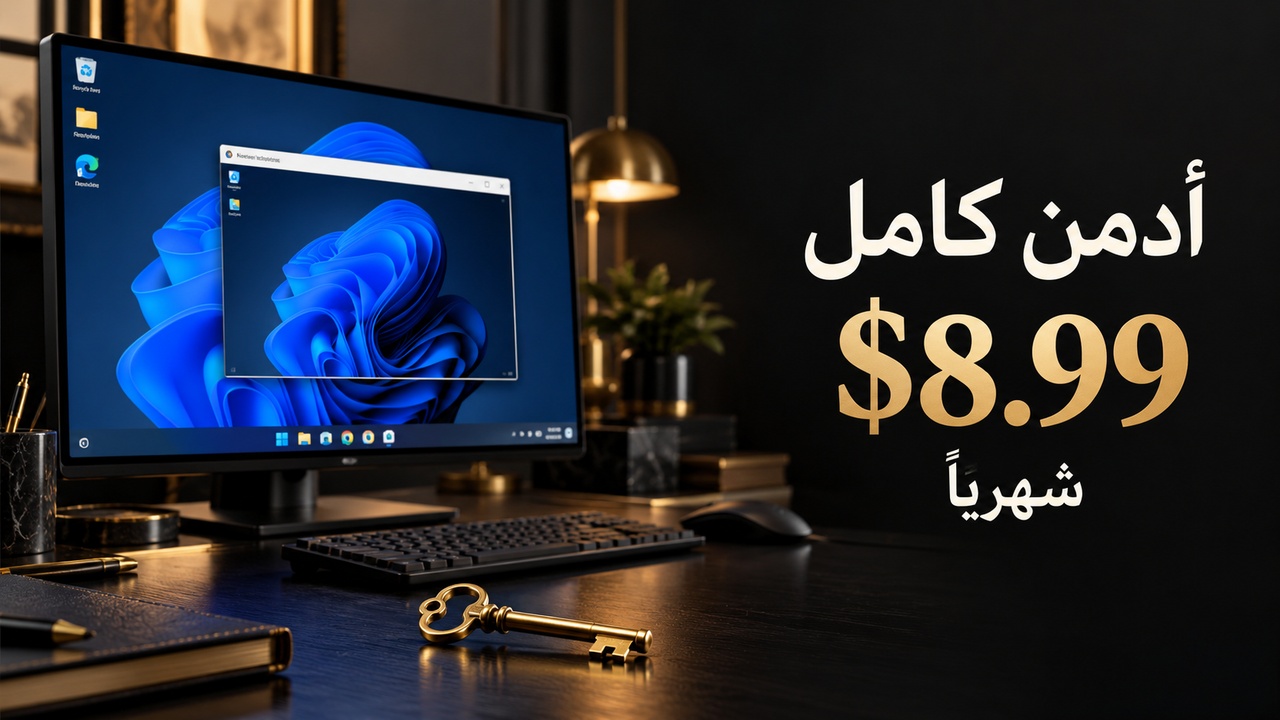
شرح شراء RDP من Database Mart بصلاحيات أدمن، مع صور اختيار Windows VPS ومراجعة سعر 8.99 دولار وقت التجربة والدفع والاتصال لتجهيز بيئة MT4 وMT5.
تنبيه: المحتوى تعليمي ولا يمثل توصية استثمارية. التداول ينطوي على احتمال خسارة رأس المال.
تجربتي في شراء سطح مكتب بعيد للتداول
في هذا الدليل أشارككم تجربتي الشخصية في شراء Windows VPS من Database Mart والاتصال به باستخدام سطح المكتب البعيد. بدأت باختيار الخطة، ثم راجعت إعدادات النظام والفاتورة، وأكملت الدفع قبل الدخول إلى سطح مكتب ويندوز. الصور في المقالة مأخوذة من تسجيل التجربة، مع تمويه بيانات الدخول والدفع الخاصة.
بلغ سعر الاشتراك الشهري الظاهر في تجربتي 8.99 دولار. هذا توثيق لما ظهر وقت التسجيل في أكتوبر 2026، وليس وعدًا باستمرار السعر أو عرض خصم خاص. قد تختلف الخطط والأسعار والواجهة عند زيارتك؛ راجع صفحة الدفع والتجديد قبل الاشتراك.
هذه التجربة توثق الشراء والوصول إلى السيرفر. لا تتضمن قياسًا طويل المدى للاستقرار أو زمن الاستجابة، ولا تثبت عدد منصات التداول التي يمكن تشغيلها في الوقت نفسه.
ما الفرق بين RDP وVPS؟
VPS هو سيرفر افتراضي تستأجر موارده لتشغيل النظام والبرامج. أما RDP فهو بروتوكول يسمح بالوصول إلى واجهة ويندوز والتحكم فيها عن بُعد. لذلك ما نطلق عليه عادة شراء RDP هو غالبًا استئجار Windows VPS يمكن الاتصال به عبر Remote Desktop.
صلاحيات الأدمن تعني القدرة على إدارة النظام وتثبيت البرامج ضمن حدود الخدمة وسياسة المزود. لا تعني امتلاك جهاز فعلي كامل أو موارد غير محدودة. راجع أيضًا دليل النادي عن الفرق بين RDP وVPS واختيار الاستضافة قبل الدفع.
للتوسع: الفرق بين RDP وVPS للتداول · دليل اختيار VPS.
1. اختيار خطة Windows VPS المناسبة
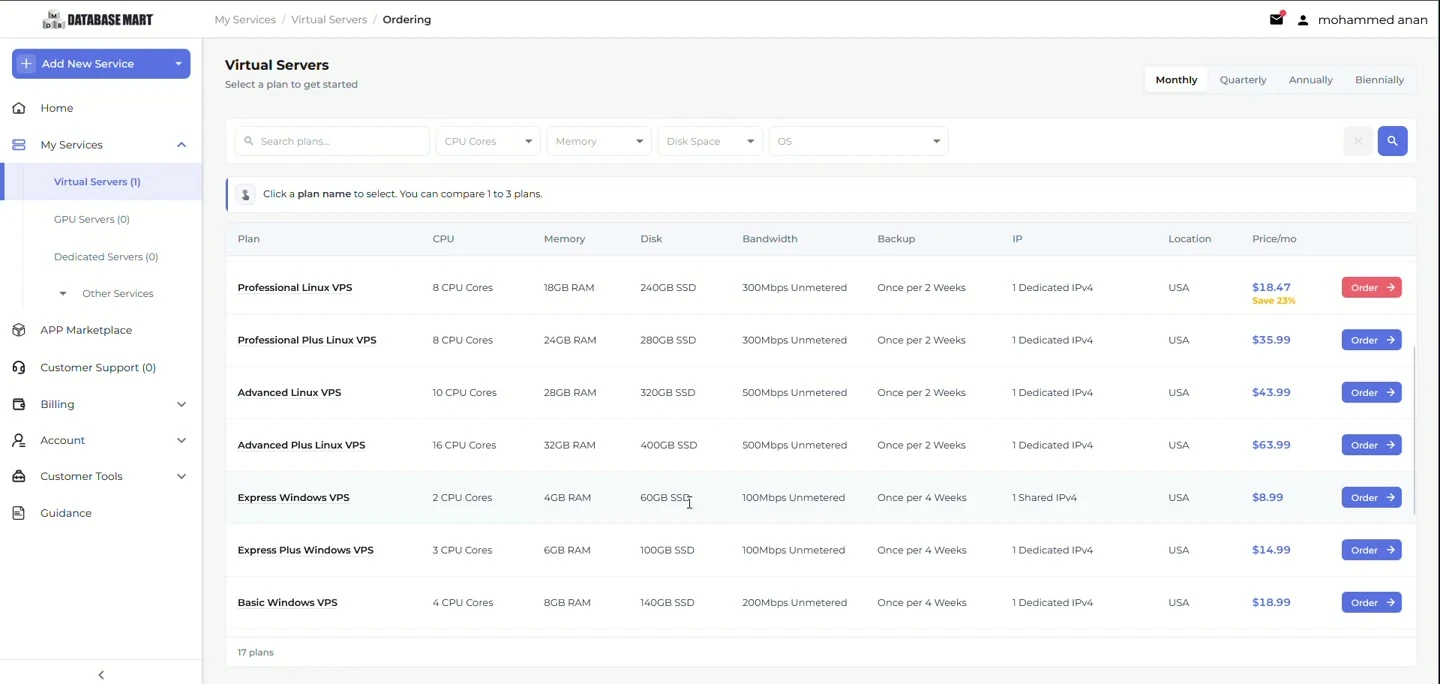
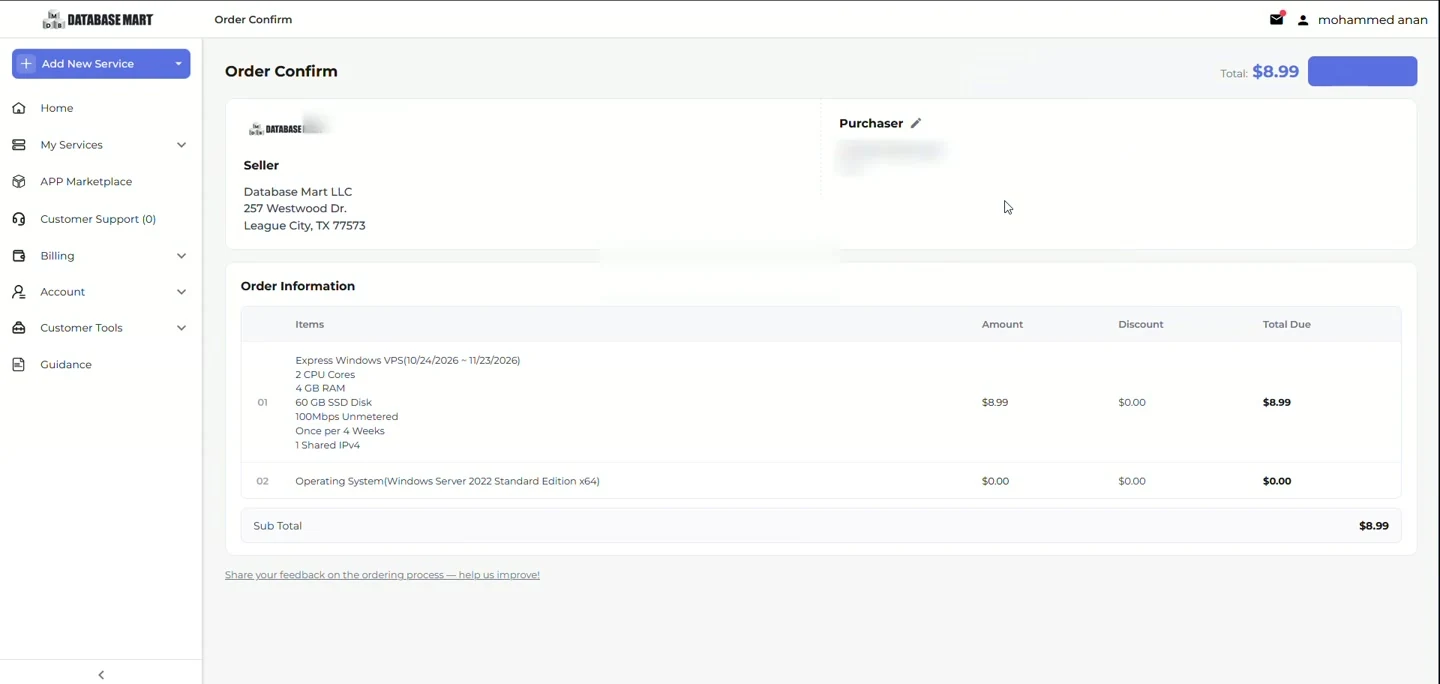
بعد فتح موقع الخدمة وتسجيل الدخول أو إنشاء حساب، انتقل إلى إضافة خدمة جديدة ثم قائمة Virtual Servers. ابحث عن خطة Windows VPS، لأن قائمة الخطط قد تعرض Linux وWindows معًا. في تجربتي اخترت Express Windows VPS.
المواصفات الظاهرة في تسجيل الشراء كانت: نواتا CPU، وذاكرة 4GB RAM، وتخزين 60GB SSD، واتصال بسرعة معلنة 100Mbps Unmetered، وموقع USA، وShared IPv4. هذه مواصفات الخطة وقت التجربة؛ افحص تفاصيل الخطة الحالية ولا تفترض أن عنوان IP مخصص إذا كانت مكتوبة Shared.
للتداول، لا تختَر من السعر وحده: راجع موارد الذاكرة والمعالج، وموقع مركز البيانات بالنسبة لوسيطك، وطريقة الاتصال، وإمكانية الترقية. سرعة المنفذ المعلنة لا تكفي لتحديد زمن تنفيذ أوامر التداول.
- تأكد أن نظام Windows متاح ضمن الخطة المطلوبة.
- راجع طريقة الوصول إذا كانت الخطة تستخدم IP مشتركًا ومنفذ اتصال خاصًا.
- ابدأ بالموارد التي تناسب استخدامك الفعلي، ثم راقب الحمل قبل زيادة المنصات.
2. مراجعة السعر ومدة الاشتراك
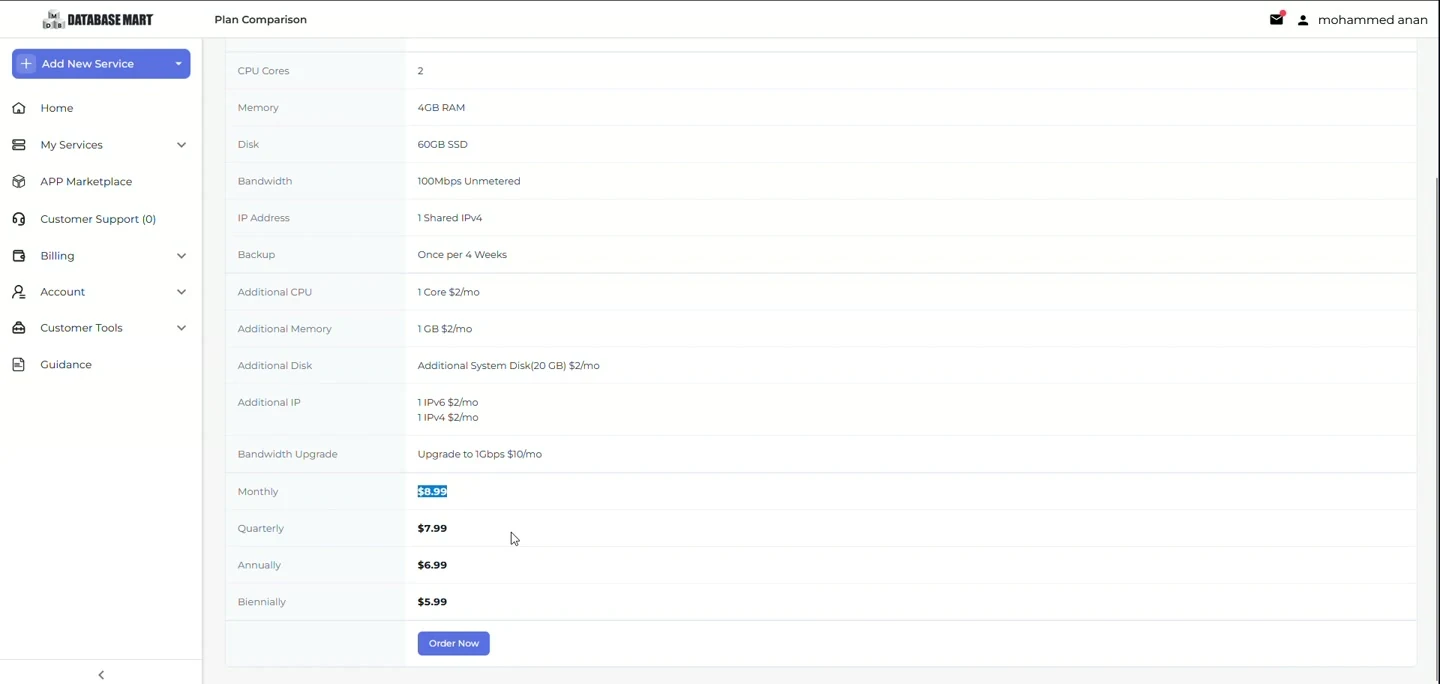
تظهر صفحة المقارنة أسعارًا مختلفة بحسب مدة الالتزام. كان السعر الشهري في تجربتي 8.99 دولار. السعر المعروض بجانب خطة سنوية أو ربع سنوية قد يكون متوسطًا شهريًا مع تحصيل مبلغ المدة مقدمًا؛ لذلك لا تقارن الأرقام دون قراءة دورة الفوترة.
قبل الانتقال للدفع، راجع إجمالي المبلغ المستحق الآن، وسعر التجديد، والإضافات، وأي ضرائب أو رسوم تعرضها صفحة الطلب. إذا اختلف السعر عن الفيديو، اعتمد ملخص طلبك الحالي ولا تتوقع تطبيق السعر القديم تلقائيًا.
- كم ستدفع اليوم؟
- متى يتجدد الاشتراك وبأي مبلغ؟
- هل أضفت موردًا أو خيارًا مدفوعًا دون حاجة؟
3. إعداد نظام التشغيل وبيانات السيرفر
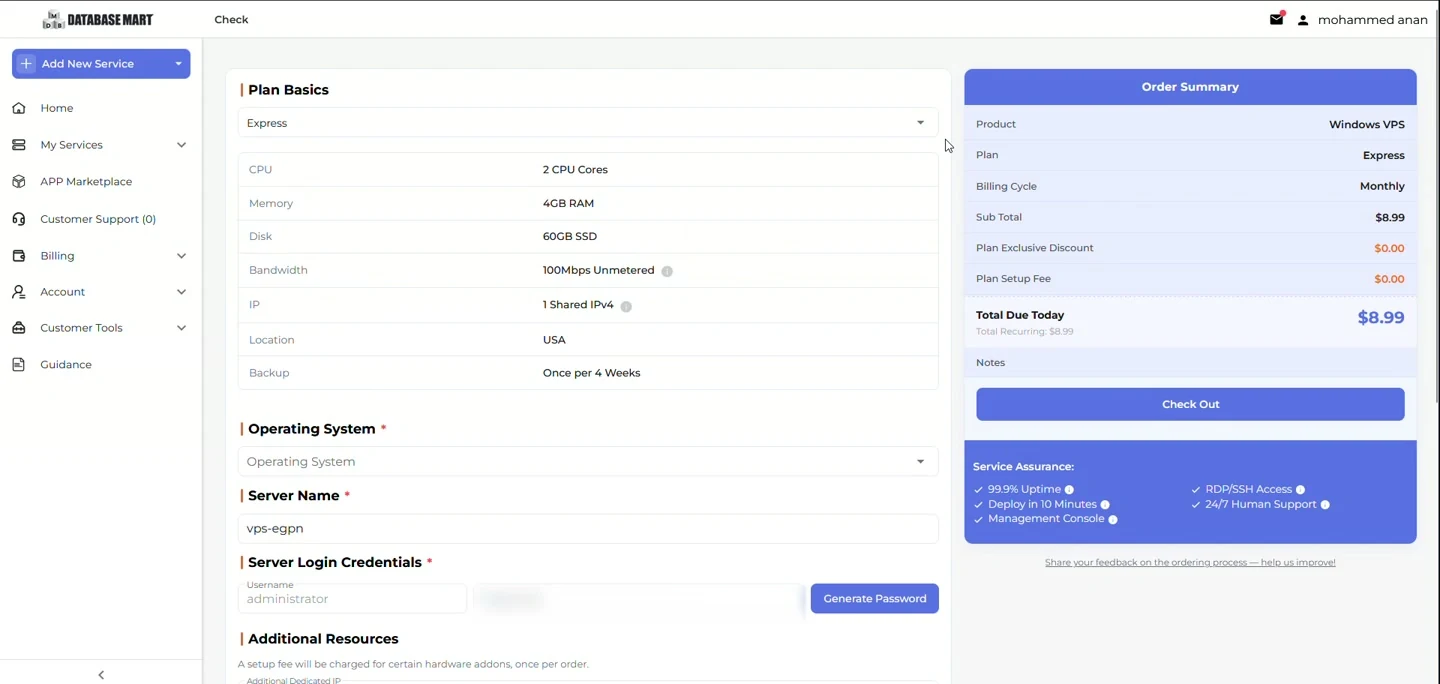
في صفحة الإعداد راجع Plan Basics، ثم اختر نظام التشغيل واسم السيرفر وبيانات الدخول. النظام المسجل في فاتورة تجربتي هو Windows Server 2022 Standard Edition x64. اختر من الأنظمة المدعومة حاليًا بما يناسب برامجك.
استخدم كلمة مرور قوية وفريدة، واحفظها في مكان آمن. لا تنسخ كلمات المرور أو عنوان الاتصال من صور أي شرح؛ البيانات الظاهرة هنا مموهة عمدًا، ويجب استخدام بيانات سيرفرك أنت.
راجع الموارد الإضافية قبل تأكيد الطلب. شراء ذاكرة أو معالج إضافي يغير التكلفة، ولا يلزم لمجرد وجود الخيار على الصفحة.
4. مراجعة الفاتورة وإتمام الدفع
قبل الدفع، تأكد من اسم المنتج ومواصفاته ونظام التشغيل ودورة الاشتراك. في شاشة تأكيد طلبي ظهر الإجمالي 8.99 دولار للخطة الشهرية كما يوضح التسجيل.
اختر وسيلة الدفع المتاحة لحسابك وبلدك واتبع تعليماتها، ثم احتفظ بالفاتورة وتأكيد العملية. عرض الفيديو خطوة دفع عبر PayPal، لكن هذا لا يعني توفر الوسيلة نفسها لكل مستخدم أو في كل وقت. إذا بقيت العملية معلقة، راجع حالة الطلب والدعم قبل تكرار الدفع.
5. التحقق من تفعيل الخدمة
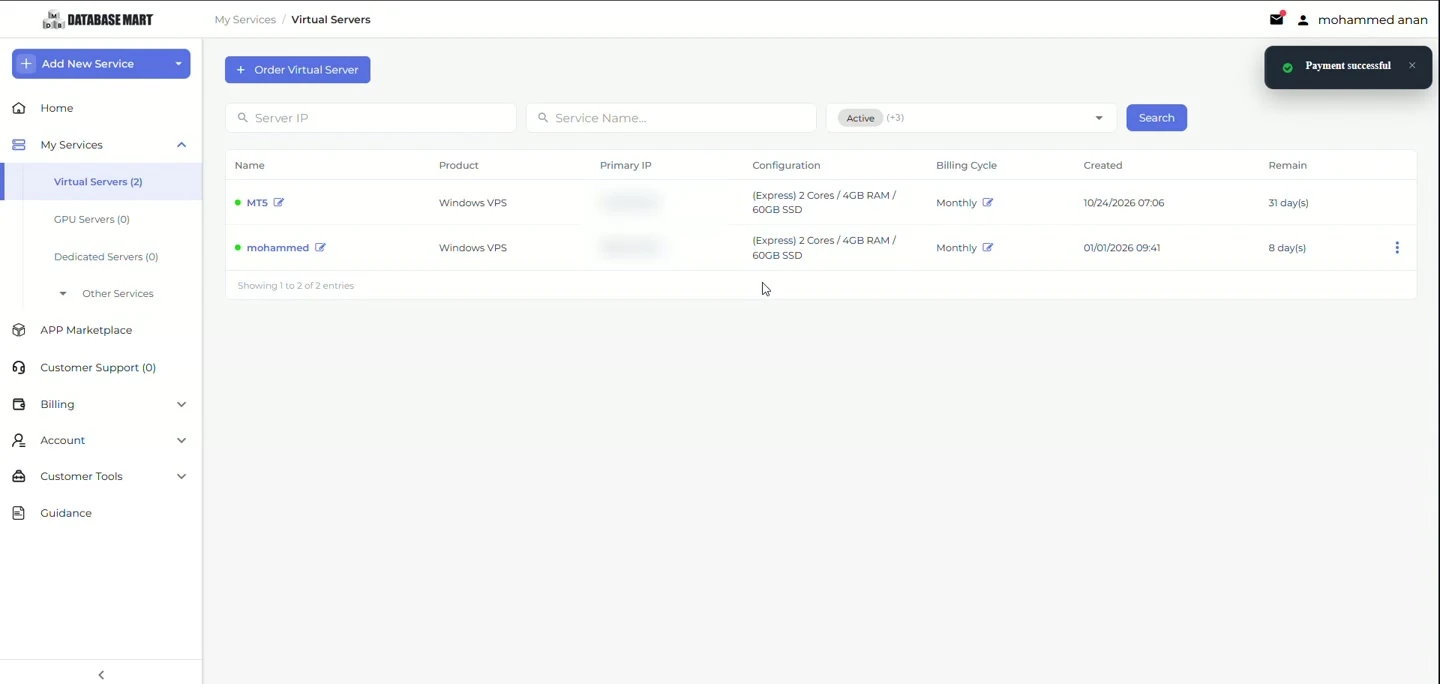
بعد نجاح الدفع عد إلى My Services ثم Virtual Servers. ظهرت الخدمة في قائمتي، ويمكن متابعة حالتها من لوحة التحكم. ظهور تأكيد الدفع وحده لا يغني عن التأكد أن السيرفر أصبح جاهزًا للاتصال.
راجع بريد التفعيل أو تفاصيل الخدمة للحصول على عنوان الاتصال واسم المستخدم والمنفذ عند الحاجة. مدة التجهيز قد تختلف؛ إذا لم تصل الرسالة، افحص البريد غير المرغوب فيه ولوحة الحساب قبل التواصل مع دعم المزود.
6. فتح Remote Desktop وإدخال عنوان الاتصال
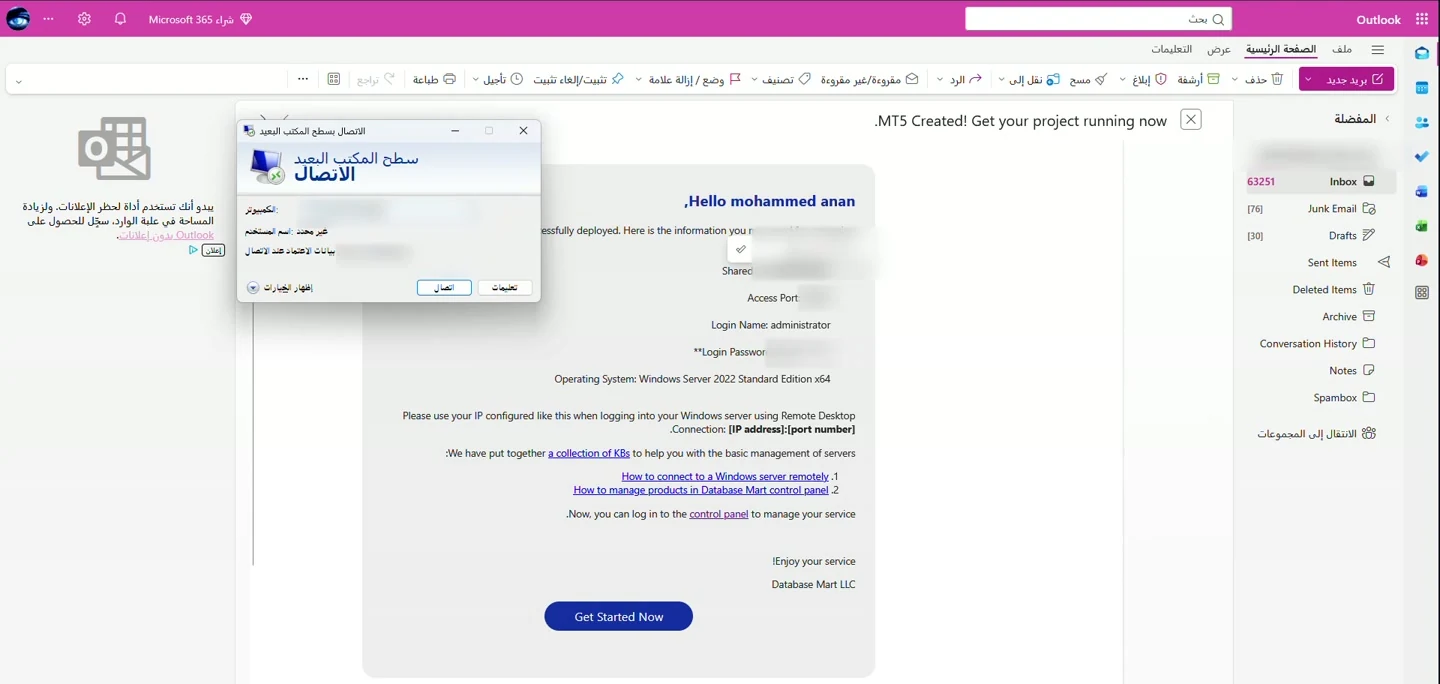
على جهاز ويندوز، ابحث عن Remote Desktop Connection أو الاتصال بسطح المكتب البعيد. أدخل عنوان الاتصال الذي وفره المزود في خانة Computer ثم اضغط Connect.
إذا تضمنت بيانات الخدمة منفذًا خاصًا، استخدم الصيغة التي حددها المزود، مثل عنوان السيرفر متبوعًا بنقطتين ثم رقم المنفذ. لا تستبدل المنفذ بقيمة تخمينية، خصوصًا إذا كانت الخطة تعتمد على IP مشترك.
إذا تعذر الاتصال، راجع حالة السيرفر والعنوان والمنفذ والاتصال بالإنترنت أولًا. لا توقف جدار الحماية بالكامل كحل افتراضي؛ اطلب من الدعم فحص الإعداد المطلوب.
7. إدخال اسم المستخدم وكلمة المرور
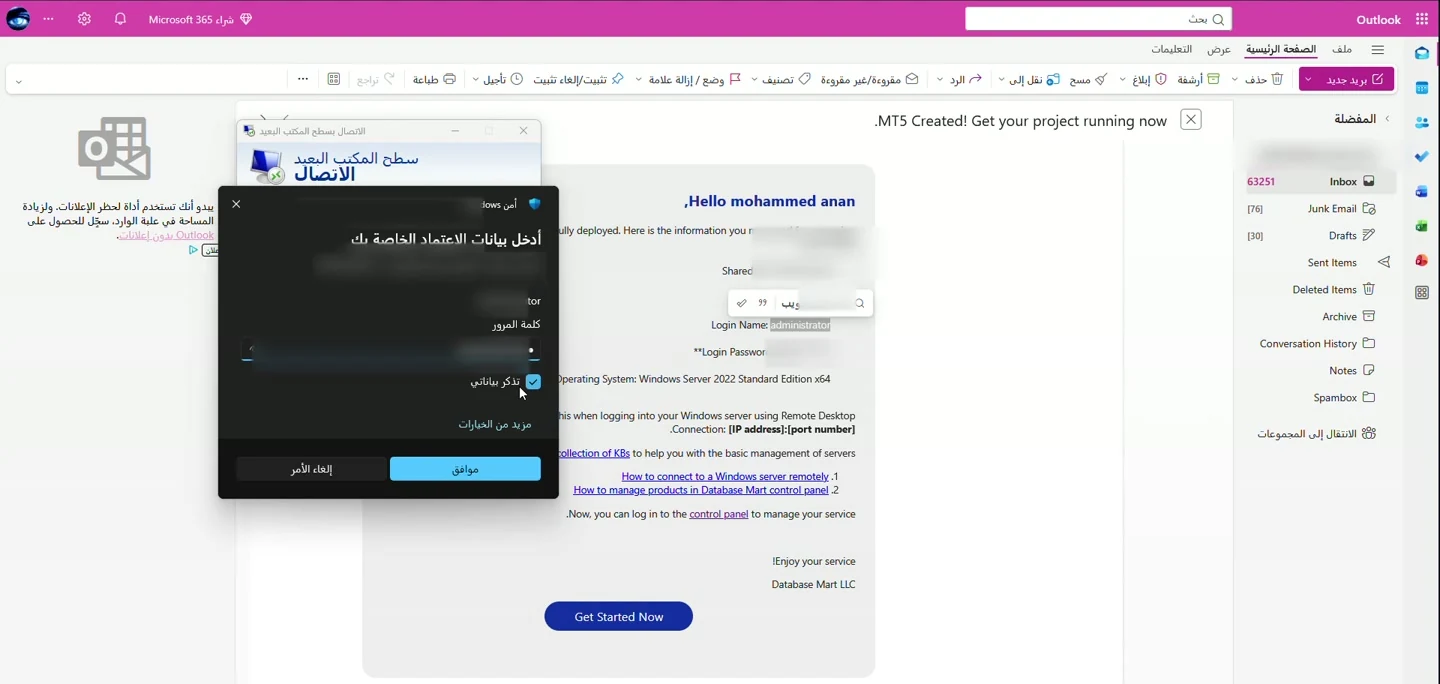
أدخل بيانات حساب ويندوز كما وردت في رسالة الخدمة أو كما ضبطتها في صفحة الطلب. في تجربتي كان اسم المستخدم administrator. استخدم بياناتك الخاصة ولا تشارك كلمة مرور السيرفر مع أي شخص يطلبها في تعليق أو رسالة.
إذا ظهرت نافذة شهادة أو هوية جهاز، اقرأ التفاصيل وتأكد أنك تتصل بالعنوان الصحيح. لا تجعل تجاوز التحذيرات عادة؛ توقف واستفسر من المزود إذا كانت البيانات أو هوية الوجهة غير متوقعة.
8. تجربة سطح المكتب وتجهيز منصات التداول
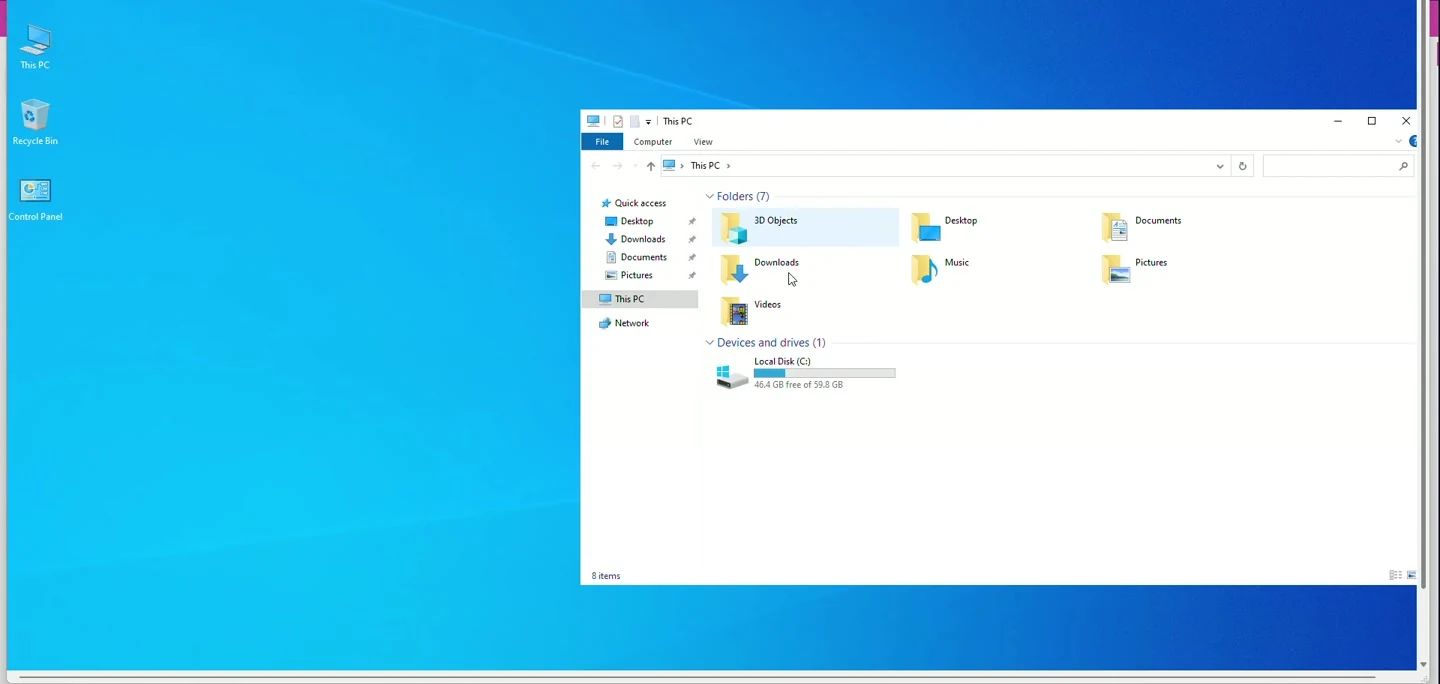
بعد نجاح الدخول ظهر سطح مكتب ويندوز وفتحت This PC للتأكد من الوصول للنظام. هذه هي نهاية تجربة الشراء والاتصال المصورة هنا. الخطوة التالية هي تنزيل نسخة منصة التداول من وسيطك أو مصدرها الرسمي وتثبيتها داخل السيرفر.
قبل تشغيل إكسبرت على حساب حقيقي، اختبر على حساب تجريبي وراقب CPU والذاكرة والاتصال وسجل المنصة. اقرأ دليل تركيب MT5 والإكسبرت على VPS وقائمة فحص الإكسبرتات في موقع النادي.
يمكن أن يساعد السيرفر على استمرار البرامج أثناء إغلاق جهازك المحلي، لكن بشرط بقاء الخدمة والنظام والبرنامج قيد التشغيل. تسجيل الخروج من حساب ويندوز أو إعادة تشغيل السيرفر قد يوقف البرامج؛ افهم الفرق بين فصل اتصال Remote Desktop وتسجيل الخروج.
تابع التطبيق: تركيب MT5 والإكسبرت على VPS · قائمة فحص الإكسبرت · حماية ومراقبة سيرفر التداول.
أسئلة شائعة قبل شراء RDP
هل السعر 8.99 دولار متاح دائمًا؟ لا أضمن ذلك؛ هو السعر الظاهر في تجربتي وقت التسجيل. تحقق من التكلفة ودورة الاشتراك والتجديد عند الشراء.
هل يمكن تشغيل MT4 وMT5؟ توفر بيئة Windows المناسبة إمكانية تثبيت البرامج المتوافقة، لكن الأداء يعتمد على الموارد وعدد المنصات والمؤشرات والإكسبرتات. هذه المقالة لا تقدم اختبار تحمل لعدد محدد من المنصات.
هل يستمر الإكسبرت بعد إغلاق جهازي؟ يمكن أن يستمر إذا كانت المنصة تعمل على السيرفر والخدمة متاحة. فصل اتصالك يختلف عن إيقاف المنصة أو تسجيل الخروج أو إغلاق السيرفر.
هل السيرفر يحسن أرباح الإكسبرت؟ السيرفر بيئة تشغيل ولا يثبت صلاحية الاستراتيجية أو يضمن أرباحها. افحص المخاطر والتنفيذ بصورة مستقلة.
هل أحتاج IP مخصصًا؟ يتوقف ذلك على متطلبات استخدامك والخدمة. الخطة المصورة تعرض Shared IPv4؛ لا تخلط ذلك بخطة تملك عنوانًا مخصصًا.
هل هذه مراجعة طويلة المدى؟ لا؛ هي تجربة شراء وإعداد واتصال أولي. لا توجد هنا قياسات تثبت استقرار الخدمة لأشهر أو مستوى الاستجابة لكل وسيط.
الخلاصة وروابط المتابعة
شراء RDP يبدأ باختيار Windows VPS مناسب، ثم مراجعة المواصفات والفاتورة وبيانات الدخول، وينتهي بالتأكد من الوصول إلى سطح المكتب. جرّب البيئة تدريجيًا وراقب استهلاك الموارد قبل تشغيل عدة منصات أو الاعتماد عليها في التداول الآلي.
رابط الإحالة يساعدك على الوصول إلى الخدمة، لكن قرار الاشتراك يجب أن يعتمد على الخطة وشروطها ومدى ملاءمتها لك. لا تمنح أي طرف بيانات حساب التداول أو كلمة مرور السيرفر لمجرد مساعدتك في الشراء.
روابط الخدمة والتواصل
قناة نادي المتداولين العرب على تليجرام · التواصل عبر واتساب
للإعلانات والتعاون التجاري: mohamed661441@gmail.com
راجع أيضًا سياسة الإفصاح عن روابط الإحالة.
مرجع تقني
إرشادات Microsoft الرسمية لسطح المكتب البعيد ومتطلبات الاتصال.

محمد عنان
منشئ محتوى تداول عربي منذ 2013، يركز على التجارب العملية، أدوات MetaTrader وإدارة المخاطر.